



Utiliser Gemini quand on est une personne âgée demande un téléphone, une connexion Internet et un compte Google. Gemini est l’assistant d’intelligence artificielle de Google : on lui parle ou on lui écrit, et il répond en français, gratuitement pour les usages courants.
Ce qu’il faut pour utiliser Gemini
Gemini fonctionne sur un smartphone ou une tablette, et aussi dans un navigateur sur ordinateur. Un téléphone récent, une connexion Wi-Fi ou mobile et un compte Google suffisent. Si vous lisez vos messages dans Gmail ou utilisez le Play Store, vous en avez déjà un.
On peut tester Gemini sur son site sans se connecter, mais les fonctions sont réduites : pas d’historique des discussions, pas de réponses personnalisées, pas de création d’images ni d’envoi de fichiers. L’application Android, elle, demande toujours une connexion.
Un compte se crée gratuitement depuis la page de connexion de Google, avec une adresse e-mail et un mot de passe que vous êtes seul à connaître. Notez-le dans un carnet gardé chez vous, pas dans un message.
Installer et ouvrir l’application Gemini pas à pas
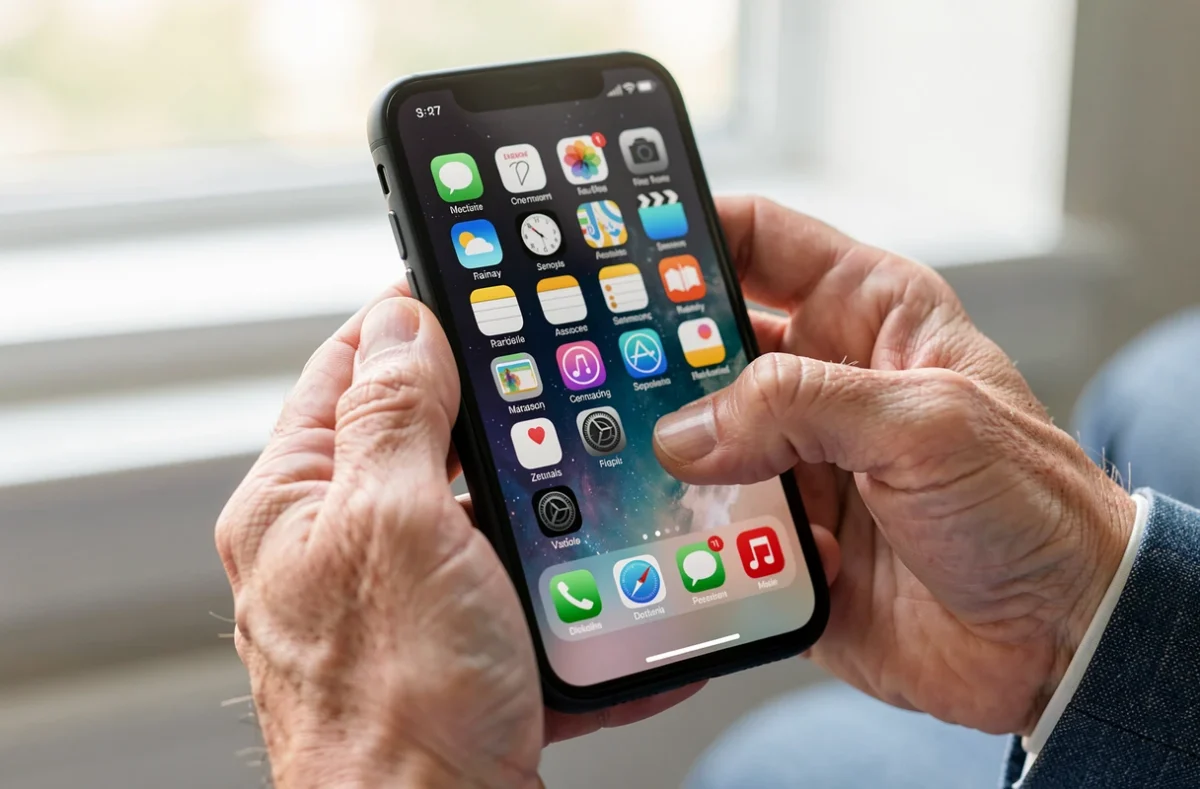
Voici les étapes pour mettre Gemini sur son téléphone :
- Ouvrez le magasin d’applications (Play Store sur Android, App Store sur iPhone).
- Tapez « Gemini » dans la barre de recherche et choisissez l’application éditée par Google.
- Appuyez sur « Installer », puis sur « Ouvrir ».
- Connectez-vous avec votre adresse Gmail et votre mot de passe.
- Maintenez le doigt sur l’icône, puis faites-la glisser sur l’écran d’accueil pour la retrouver vite.
Sur Android, Gemini prend peu à peu la place de l’Assistant Google : l’appel à l’assistant ouvre alors Gemini. Si le texte vous paraît petit, agrandissez-le dans les réglages d’affichage du téléphone, Gemini suit ce choix.
Parler à Gemini à la voix ou par écrit
Dans l’application, deux façons de poser une question : le micro, pour dicter à voix haute, ou le clavier, pour écrire. Le micro convient bien quand la saisie est pénible. Gemini peut aussi lire sa réponse à voix haute.
Plus la demande est précise, plus la réponse est utile. « Explique-moi comment envoyer une photo par message, étape par étape » donne un meilleur résultat que « photo ». Si la réponse est trop compliquée, répondez simplement : « Explique plus simplement ». Pour changer de sujet, ouvrez une nouvelle discussion.
Gemini garde le fil de la conversation : après une première réponse, vous pouvez poser une question de suite, sans tout répéter. Si la réponse part dans une mauvaise direction, reformulez la demande ou recommencez dans une nouvelle discussion.
Cinq usages de Gemini au quotidien
Voici des demandes concrètes, telles qu’on les dirait à voix haute :
- Un rappel : « Rappelle-moi de prendre mon rendez-vous chez le médecin demain à neuf heures ».
- Un trajet : « Comment aller à la pharmacie en bus ? ». Pour le budget, voir le coût des transports pour seniors.
- Un courrier : photographiez-le et demandez « Que dit ce courrier ? ». Pour une démarche en ligne, Gemini peut aussi guider, par exemple pour retrouver les identifiants de l’espace retraite.
- Un message : « Aide-moi à écrire un message pour l’anniversaire de ma petite-fille ».
- Une traduction ou une photo décrite : montrez une plante ou une notice en langue étrangère, et demandez ce que c’est.

Vérifier les réponses de Gemini avant de s’y fier
Google l’écrit lui-même : les applications Gemini peuvent se tromper, et leurs réponses ne remplacent pas un conseil professionnel. Pour une question de santé, la réponse ne remplace jamais l’avis du médecin ou du pharmacien.
Pour l’argent et les droits, contrôlez sur un site officiel. Si Gemini vous explique par exemple les niveaux de dépendance GIR, comparez avec une source reconnue. Même démarche pour le financement d’une maison de retraite, où une erreur coûte cher.
Relisez toujours une réponse qui mentionne un nom, une date ou un montant. Si un point vous paraît étrange, demandez à Gemini d’où vient l’information, puis cherchez-la vous-même sur la page d’une administration ou d’un organisme connu.
Protéger ses données et éviter les arnaques
Ne donnez jamais à Gemini un mot de passe, un code de carte bancaire ni un numéro de sécurité sociale. Ce que vous écrivez peut être conservé dans votre activité Gemini, que vous pouvez consulter et supprimer dans votre compte Google. Les discussions temporaires n’apparaissent pas dans cet historique.
Méfiez-vous des fausses applications qui se présentent comme Gemini et réclament un abonnement. L’application officielle est celle de Google, et son usage de base est gratuit.
Se faire aider pour démarrer avec Gemini
La première installation se fait plus facilement à deux : un proche peut vous montrer le micro, l’historique et les réglages en dix minutes. Sans proche disponible, les maisons France services proposent un accompagnement numérique gratuit, sans rendez-vous, dans n’importe quelle commune.
Après quelques essais sur des questions simples, comme la météo ou une recette, la prise en main devient naturelle.


